30 Nisan 2025 Çarşamba

Outlook Dosya Boyutu Sınırını Arttırma


Varsayılan olarak:

 • Outlook 2003-2007: 20 GB

 • Outlook 2010 ve sonrası: 50 GB

Ancak günümüzde bu sınırlar, yoğun e-posta trafiği olan kullanıcılar için yeterli olmuyor.

Boyut sınırını manuel olarak artırabilirsiniz.

Nasıl yapılır?

 1. Regedit ile kayıt defterini açın: Win + R > regedit

 2. Aşağıdaki yolu takip edin:

HKEY_CURRENT_USER\Software\Microsoft\Office\<Versiyon>\Outlook\PST

 3. Şu iki değeri oluşturun veya düzenleyin:

 • MaxLargeFileSize (örneğin 100000 = 100 GB)

 • WarnLargeFileSize (örneğin 95000 = 95 GB)

Dikkat: Değişiklik sonrası Outlook’u yeniden başlatmanız gerekecektir.


16 Nisan 2025 Çarşamba

Windows 11 Arka Plan Uygulamaları Kapatma

Merhabalar,

Çalıştır komutunu açmak için klavyeden Windows tuşu + R tuşuna basın. Yerel Grup İlkesi Düzenleyicisi'ni açmak için gpedit.msc yazın ve Tamam'a tıklayın.


9 Ağustos 2024 Cuma

Outlook Varsayılan Tarayıcı Değiştirme

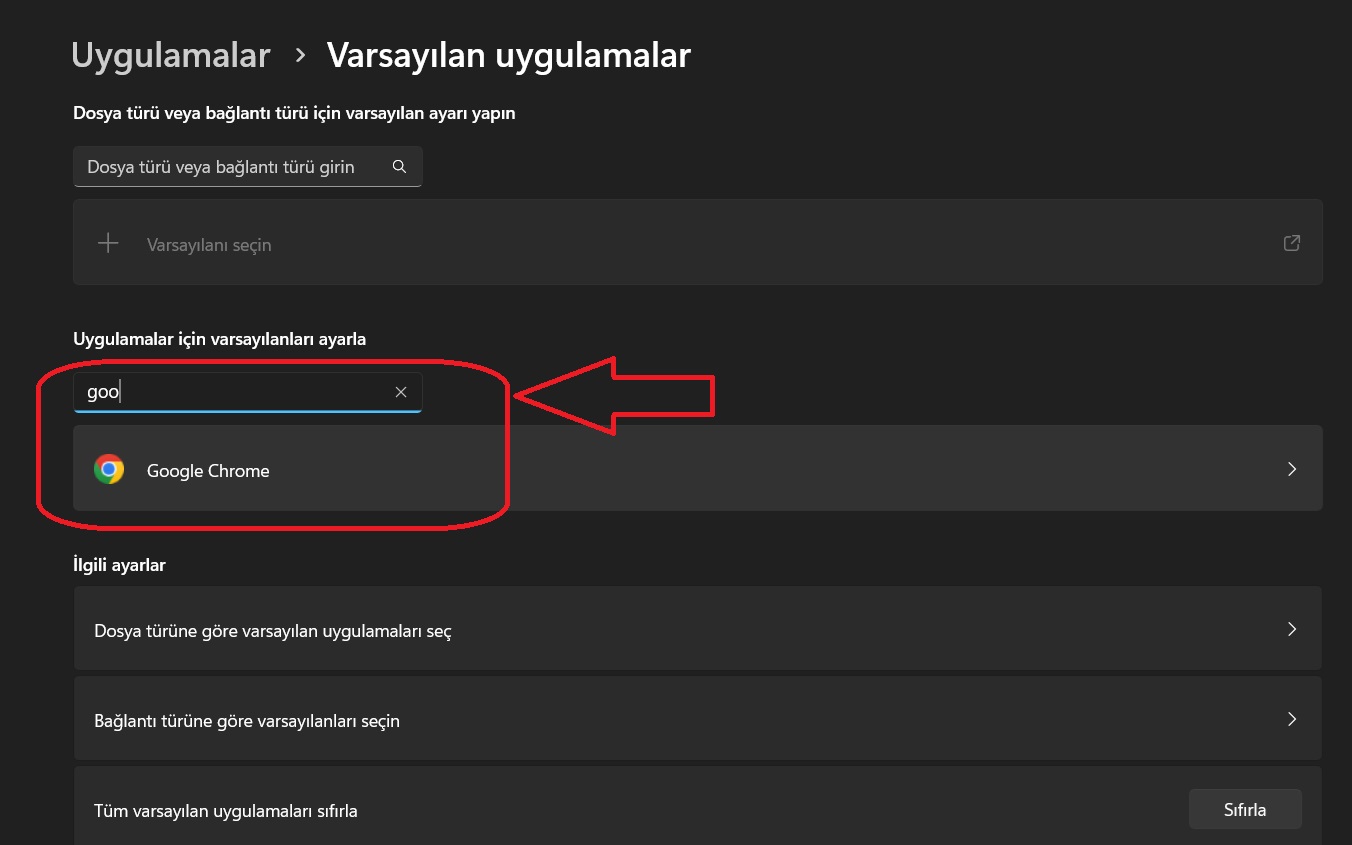
Öncelikle aşağıdaki adımları uygulayarak Browser yani internet tarayıcınızı varsayılan yapmanız gerekiyor.Eğer varsayılan zaten farklı bir browser ise ( Chrome,Firefox vs.. ) bu adımları atlayabilirsiniz.

Başlat’ı açıp, Varsayılan Uygulamalar yazıp gelen ikona tıklayın.


Outlook’ta linklerin Microsoft Edge üzerinden açılmasını önlemek için;

Öncelikle Outlook’u açın, sol üstten Dosya’ya tıklayın.

Gelen ekranda, Sol alttaki Seçenekler’e tıklayın.


Açılan pencerede g"Gelişmiş" tıkladıktan sonra, Outlook'tan köprüleri şurada aç " Varsayılan Tarayıcı" seçtikten sonra "Tamam" tıklamanız yeterlidir.


24 Nisan 2024 Çarşamba

Windows 11 Reklamları Kapatma

Merhabalar,

Microsoft, Windows 11 aşağıdaki gibi Başlat menüsüne reklam ekledi.

Aşağıdaki menüye girerek off konumuna alarak reklamlardan kurtulabilirsiniz.


12 Şubat 2024 Pazartesi

Kyocera Bağlantı Hatası 0x1101 Çözümü

Merhabalar,


Kyocera Bağlantı Hatası 0x1101 Çözümü için eğer network yapınızda bir firewall var ise yazıcının TCP / IP ayarlarında aşağıdaki google dns adreslerini girerek sorunu giderebilirsiniz.


8 Şubat 2024 Perşembe

Notebook da Kolay Touchpad Parmak Okuyucu Kapatma

 Merhabalar,


Windows 10 yada 11 de başlata basıp Dokunmatik yazdığınızda "Dokunmatik yüzey ayarları" yazan yere giriyoruz.Bu menüden "Dokunmatik yüzey" alıtındaki açık yazan yeri tıklayarak kapalı yapmanız yeterlidir.


7 Şubat 2024 Çarşamba

Outlook app search sorunu

Merhabalar,

Aşağıdaki işlemi yaparak Outlook'taki bu sorunu giderebilirsiniz.

CMD komut satırını yönetici olarak çalıştırıp aşağıdaki kodu yazıp belirtilen güncellemeye geçtiğinizde sorun çözülecektir.

“C:\Program Files\Common Files\microsoft shared\ClickToRun\OfficeC2RClient.exe” /update user updatetoversion=16.0.17029.20108

4 Ağustos 2023 Cuma

Bilgisayardan Android Cep Telefonu Kontrolü

Merhabalar,

Aşağıdaki github'daki yazılım ile cep telefonunuzu bilgisayardan mouse ile çok rahat kontrol edebilirsiniz.Destek işlemlerinde büyük kolaylık sağlayacaktır.


Tek yapılması gereken telefonunuzun ayarlarından usb hata ayıklama modunu açmak ve yazılımı çalıştırmak.

Yazılım : https://github.com/Genymobile/scrcpy/releases 

26 Temmuz 2023 Çarşamba

Fortinet Online Simulation Demos

Fortigate

https://fortigate.fortidemo.com/login

Your Login name is: demo

Your password is: demo


FortiAnalyzer

http://www.fortianalyzer.com

Your Login name is: demo

Your password is: demo


FortiManager

https://www.fortimanager.com

Your Login name is: demo

Your password is: demo


FortiVoice

https://fortivoice.fortidemo.com/admin/

Your Login name is: demo

Your password is: demo

18 Nisan 2023 Salı

Outlook klasör dil sorunu

Outlook'ta varsayılan klasörlerle ilgili sorunlar

Makale

30.03.2023

8 katılımcı

Şunlara uygulanır:

Outlook 2019, Outlook 2016, Outlook 2013, Outlook 2010, Exchange Online

Geri Bildirim

Microsoft Outlook'ta varsayılan klasörleri etkileyen aşağıdaki sorunlardan herhangi birini yaşarsınız:

Klasör adları varsayılan dil dışında bir dilde görünür.

Bir mobil cihaz veya üçüncü taraf sunucu uygulaması Microsoft Exchange Server posta kutusuyla eşitlenirse bu sorun oluşur. Bu sorunu çözmek için Yöntem 1'i deneyin. Bu işe yaramazsa Yöntem 2'yi veya Yöntem 3'i deneyin.

Klasör adları değiştirilir. Örneğin, Gelen Kutusu ve Giden Kutusu klasör adları değiştirilir.

Bu sorun, Exchange Server posta kutusu için bir bakım döngüsü çalıştırıldıktan sonra oluşabilir. Bu sorunu çözmek için Yöntem 2 veya Yöntem 3'i deneyin.

Varsayılan klasör adlarını sıfırlamak için komutunu çalıştırdıktan Outlook.exe /ResetFolderNames sonra klasör adları yanlış olur.

Bu sorunu çözmek için Yöntem 2 veya Yöntem 3'i deneyin.

Varsayılan Gelen Kutusu klasörü Exchange Online Arşivle olarak yeniden adlandırılır.

 Bu sorunu çözmek için Yöntem 4'ü deneyin.

Gereksiz Email klasörü, Günlük veya Silinmiş Öğeler gibi başka bir varsayılan klasörün altına taşınır.

Bu sorunu çözmek için Yöntem 5'i deneyin. 

Yöntem 1: /resetfolders anahtarını kullanarak varsayılan klasör adlarını geri yükleme

Outlook'tan çıkın.

Çalıştır Outlook.exe /resetfolders.

Çalıştır Outlook.exe /resetfoldernames.

Yöntem 2: Web üzerinde Outlook kullanarak varsayılan klasör adlarını sıfırlama

Not: Aşağıdaki adımlar Web üzerinde Outlook en son sürümü için geçerlidir.


Outlook'tan çıkın.


Kimlik bilgilerinizi kullanarak Web üzerinde Outlook oturum açın.


Ayarlar ( ) Tüm Outlook ayarlarını görüntüle'yi> seçin.


Genel>Dil ve saat'i seçin.


Dil listesinde, dili tercih ettiğiniz dille değiştirin ve ardından adları belirtilen dille eşleşecek şekilde varsayılan klasörleri yeniden adlandır onay kutusunu seçin.


Kullanmak istediğiniz tarih ve saat biçimini seçin ve ardından Kaydet'i seçin.


Web üzerinde Outlook'dan çıkın.


 Not


Tercih ettiğiniz dil zaten seçiliyse farklı bir dil seçin, ayarı kaydedin, ayarı tercih ettiğiniz dile geri çevirin ve ardından ayarı yeniden kaydedin.


Outlook'u yeniden başlatın ve klasör adlarının varsayılan dilde görüntülenip görüntülenmediğini denetleyin.


Yöntem 3: Set-MailboxRegionalConfiguration cmdlet'ini kullanarak varsayılan klasör adlarını sıfırlama

Set-MailboxRegionalConfiguration cmdlet'ini çalıştırmak için yönetici izniniz olmalıdır.


Ayrıcalığı yükseltilmiş bir Komut İstemi penceresi açın.


Aşağıdaki cmdlet'i çalıştırın:

PowerShell : 

set-MailboxRegionalConfiguration -id <alias> -LocalizeDefaultFolderName:$true -Language <Language_code_to_switch_to> -DateFormat <your_preferred_DateFormat>

Yöntem 4: Yeni bir Arşiv klasörü oluşturma

Seçenek 1 (tercih edilen)

Outlook'taki klasör hiyerarşisinin üst kısmındaki posta kutusu adına sağ tıklayın, Yeni Klasör'ü seçin ve ardından Archive01 adında bir klasör oluşturun.
Dosya menüsünde Araçlar>Arşiv Klasörünü Ayarla'yı ve ardından Arşiv01 klasörünü seçin.
Çalıştır Outlook.exe /resetfoldernames.
Bu seçenek bulunmuyor veya çalışmıyorsa Seçenek 2'yi kullanın.

Seçenek 2

1.Outlook'taki klasör hiyerarşisinin üst kısmındaki posta kutusu adına sağ tıklayın, Yeni Klasör'ü seçin ve ardından Archive01 adında bir klasör oluşturun.

2.Geçerli arşiv klasöründeki mevcut öğelerin yedeğini oluşturun.

3.MFCMAPI'nin en son sürümünü indirin ve yükleyin.

Notlar:

Office yüklemenize göre MFCMAPI'yi indirin. 32 bit Office'iniz varsa MFCMAPI.exe indirin. 64 bit Office'iniz varsa MFCMAPI.x64.exe indirin.

Hangi Office sürümünü çalıştırdığınızı belirlemek için bkz . Office Hakkında: Hangi Office sürümünü kullanıyorum?

4.MFCMAPI'yi başlatın ve ardından Araçlar>Seçenekleri'ni seçin.

5.MDB_ONLINE ve MAPI_NO_CACHE onay kutularının seçili olduğundan emin olun ve tamam'ı seçin.

6.Oturum>Açma'yı ve ardından posta kutusunu seçin.

7.Kök Kapsayıcı'yı genişletin ve ardından Bilgi Deposunun Üst Kısmı'nı genişletin.

Not: Kullanıcı posta kutusu İngilizce dışında bir dile ayarlanırsa, bu klasörün adı varsayılan dilde olur.

8.Yeni Archive01 klasörünü seçin ve PR_ENTRYID özelliğini bulun.

9.PR_ENTRYID özelliğini açmak için çift tıklayın ve ardından özelliğin ikili değerini kopyalayın.

10.Arşiv01 için özellik düzenleyicisini kapatın ve Gelen Kutusu'nu seçin.

11.Girişleri Etiket sütununa göre sıralayın, 0x35FF0102 özellik etiketini bulun ve bu özellik etiketine çift tıklayın.

12.8. adımda kopyaladığınız Archive01 klasörünün PR_ENTRYID özelliğinin ikili değerini 0x35FF0102 özellik etiketinin ikili değer kutusuna yapıştırın.

13.Çalıştır Outlook.exe /resetfolders.

14.Çalıştır Outlook.exe /resetfoldernames.

15.Verileri yedekten yeni arşiv klasörüne aktarın veya öğeleri yeni klasöre taşıyın.

16.Eski arşiv klasörünü silin ( arşiv01 klasörü artık varsayılan arşiv klasörü olduğundan).

Yöntem 5: MFCMAPI kullanarak Gereksiz Email klasörünün konumunu geri yükleme

1.MFCMAPI aracını kullanarak Gereksiz Email klasörünü Bilgi Deposu'nun en üstüne veya diğer varsayılan posta kutusu klasörleriyle aynı düzeyde geri getirebilirsiniz.

MFCMAPI'nin en son sürümünü indirin ve yükleyin.

Notlar:

Office yüklemenize göre MFCMAPI'yi indirin. 32 bit Office'iniz varsa MFCMAPI.exe indirin. 64 bit Office'iniz varsa MFCMAPI.x64.exe indirin.
Hangi Office sürümünü çalıştırdığınızı belirlemek için bkz . Office Hakkında: Hangi Office sürümünü kullanıyorum?

2.Outlook'ta hesabınızın adına sağ tıklayın, Yeni Klasör'e tıklayın ve ardından Yeni Gereksiz gibi adlı bir klasör oluşturun. Bu, Gelen Kutusu klasörüyle aynı düzeyde yeni bir Gereksiz e-posta klasörü oluşturur.

3.Posta kutusuna yalnızca MFCMAPI'nin erişebildiğinden emin olmak için tüm Outlook istemcilerini kapatın.

4.MFCMAPI'yi başlatın ve ardından Araçlar>Seçenekleri'ni seçin.

5.MDB_ONLINE ve MAPI_NO_CACHE onay kutularının seçili olduğundan emin olun ve tamam'ı seçin.

6.Etkilenen posta kutusunun Outlook profilini seçmek için Oturum>Açma'ya tıklayın.

7.Etkilenen posta kutusunun adına çift tıklayın ve ardından Kök Kapsayıcı'yı genişletin.

8.Bilgi Deposu'nun Üst kısmını genişletin.

Not: Posta kutusu İngilizce dışında bir dile ayarlanmışsa, bu klasörün adı varsayılan dilde olacaktır.

9.Gelen Kutusu klasörünü seçin ve 0x36D81102 etiketine sahip PR_ADDITIONAL_REN_ENTRYIDS özelliğini bulun.

Not: Bu özellik, Gereksiz Email klasörü de dahil olmak üzere çeşitli varsayılan klasörlerin kimliklerini tutar.

aşağıda PR_ADDITIONAL_REN_ENTRYIDS özelliğinin bir örneği verilmiştir.
10.Özelliğe sağ tıklayın ve sil'i seçin.

11.MFCMAPI'i kapatın.

12.Çalıştır Outlook.exe /ResetFolderNames.

13.Outlook'u yeniden başlatın.


Kaynak :  Microsoft


20 Ocak 2023 Cuma

USB Flash Bellek Clone

Merhabalar,

Aşağıdaki ücretsiz yazılım ile cihazınıza takılı bir USB bellekten diğer bir USB belleğe hızlı bir şekilde clonlama yapabilirsiniz.

Resmi sitesinden Free olanı indirip kurduğunuzda işinize yarayacaktır.

Kaynak :  MiniTool® ShadowMaker Free 4.0


8 Eylül 2022 Perşembe

Çevirimiçi - Online Klavye Testi


Notebook ve harici klavyenizde test yapabileceğiniz güzel bir site.

Kaynak : https://keytest.vn/

Cihaz Bios / Boot Tuş Veritabanı

Hot keys for BootMenu / BIOS Settings

You may get your Boot Menu How or your BIOS settings by using special keys.

Below is a list of PC brands with their corresponding hot-keys.

ManufacturerTypeModelsBoot MenuBoot OnceBIOS KeyChange Priority
ACER  Esc, F12, F9 Del, F2 
ACERnetbookAspireOne, Aspire TimelineF12 F2 
ACERnetbookAspire v3, v5, v7F12The "F12 Boot Menu" must be enabled in BIOS. It is disabled by default.F2 
APPLE After 2006Option   
ASUSdesktop F8 F9 
ASUSlaptop Esc F9 
ASUSlaptopR503CF8 DEL 
ASUSnetbookEee PC 1025cEsc F2Boot Tab, Boot Device Priority, 1st Boot Device, Removable Device, F10
COMPAQ PresarioEsc, F9 F10BIOS "Advanced Tab", Boot Order
DELLdesktopDimension, Inspiron, LatitudeF12Select "USB Flash Drive"F2 
DELLdesktopInspiron One 2020, 2305, 2320, 2330 All-In-OneF12Select "USB Flash Drive"F2 
DELLlaptopInspironF12Select "USB Storage Device"F2Settings->General->Boot Sequence->"USB Storage Device", then up arrow, [Apply]--[Exit]
DELLlaptopPrecisionF12Select "USB Storage Device" from boot menuF12 
EMACHINES  F12 Tab, Del 
HPgeneric Esc, F9 Esc, F10, F1 
HPdesktopMedia CenterEsc F10BIOS "Advanced" tab, Boot Order, Move "USB Device" before "Hard Drive"
HPdesktopPavilion 23 All In OneEscSelect boot media from the menuF10BIOS "Advanced" tab, Boot Order, Move "USB Device" before "Hard Drive". For non-UEFI media, disable secure boot and enable legacy support
HPdesktopPavilion g6 and g7Esc F10BIOS "Advanced" tab, Boot Order, Move "USB Device" before "Hard Drive"
HPdesktopPavilion HPE PC, h8-1287cEscThen F9 for "Boot Menu"Esc F10Storage tab, Boot Order, Legacy Boot Sources
HPdesktopPavilion PC, p6 2317cEscThen F9 for "Boot Menu"Esc F10Storage tab, Boot Order, Legacy Boot Sources
HPdesktopPavilion PC, p7 1297cbEscThen F9 for "Boot Menu"Esc F10Storage tab, Boot Order, Legacy Boot Sources
HPdesktopTouchSmart 520 PCEscThen F9 for "Boot Menu"Esc F10Storage tab, Boot Order, Legacy Boot Sources
HPlaptop2000EscSelect "Patriot Memory" on the Boot Option MenuEsc 
HPnotebookPavilionEsc F10BIOS "Advanced" tab, Boot Order, Move "USB Device" before "Hard Drive"
HPnotebookENVY dv6 and dv7 PCEscThen F9 for "Boot Menu"EscF10 Storage tab, Boot Order, Legacy Boot Sources
INTEL  F10   
LENOVOdesktop F12, F8, F10 F1, F2 
LENOVOlaptop F12 F1, F2 
LENOVOlaptopIdeaPad P500F12 or Fn + F11 F2 
NEC  F5 F2 
PACKARD BELL  F8 F1, Del 
SAMSUNG  F12, Esc   
SAMSUNGnetbookNC10Esc F2Boot Tab, Select "Boot Device Priority", Press Return, Up/Down to Highlight, F6/F5 to change priority
SAMSUNGultrabookSeries 5 Ultra and Series 7 ChronosEsc F2Boot Tab, Select "Boot Device Priority", Press Return, Up/Down to Highlight, F6/F5 to change priority
SHARP    F2 
SONY VAIO, PCG, VGNF11 F1, F2, F3 
SONY VGN EscF10 F2BIOS "BOOT" section, "External Device Boot" enabled
TOSHIBA Protege, Satellite, TecraF12 F1, Esc 
TOSHIBA Equium F12F12 F12 


Marka - Model

Boot Menüsü Kısayol Tuşu

BIOS Giriş Tuşu

Acer Aspire 5742G

F12

Acer Aspire E1-521

F12

Acer Aspire E5-573
F12 (BIOS'tan bu özelliği açmak gerek)F2

Acer Aspire 6935G

F12 (BIOS'tan bu özelliği açmak gerek)

F2

Acer Aspire 5733Z

F12
Acer Swift SF314-42F12, Fn + F12 (BIOS'tan bu özelliği açmak gerek)F2, Fn + F2
Acer Nitro 5 AN515-44F12 (BIOS'tan bu özelliği açmak gerek)F2
Acer Triton 500F12 (BIOS'tan bu özelliği açmak gerek)F2
Acer Iconia Tab W500 ve W501Dock istasyonu > F2
Asus FX705-DTEsc

Asus GX501

Esc

Asus N56VZ

Esc

ASUS N550JK

Esc

F2

Asus K53SD

Esc

F2

Asus X550LN-XO007D

Esc

F2

Asus X550VC

F2

Asus X55C-SX039H

Esc

Del

Asus X550JX

Esc

ASUS X550JX-XX099D

F12

F2
ASUS X553M/MADelete
ASUS X540UPEscF2
ASUS ROG G14EscF2
ASUS TUF Gaming F15BIOS'a girdikten sonra F8F2
Asus TUF B450M PlusF8Del, F2
AsRock B450M-HDV R4.0F2, Del
BIOSTARDel
Casper F serisiEsc
Casper C serisiEsc

Casper Nirvana TW8

F12

F2

Casper Nirvana One

F12

Casper CN / CKY

F12

F2

Casper CBL

F7

Casper CND

Esc

Chiligreen

F2

Dell

F12

F2

ECS H61H2-M2

F7

F2

Exper Ultranote Q5V-730

Esc

F2

Exper M765S

F2

F1

Fujitsu Lifebook AH531

F12

F2
Fujitsu AnakartF12F2

Gigabyte G41MT-S2P

F12
Del
G41M-ComboF12Del
Gigabyte B450F12Del

Grundig

F7, F11, F12

F2

HP

F10, Esc, F9

HP Pavilion g6-1070et

F9

HP Pavilion g6 2302et

Esc

HP Pavilion G6

F9

F10
HP Pavilion 15F9F10
HP Pavilion 15-BC017NTF9F10
HP 250 G5 W0S97UTF9F10

HP 15-p211nt

Esc

F10
Huawei MateBook X ProF12 (Basılı tutmanız gerekebilir)F2
LattePandaDel

Lenovo G560

F12

Lenovo G500

Nova Tuşu

Lenovo Y70-70

Nova Tuşu

Lenovo Y50-70

F2

Lenovo Y510P

F12

F2

Lenovo Z510

Nova Tuşu

Lenovo P580

F12
Lenovo IdeaPad 330F12F2
Lenovo IdeaPad 81Y400D9TXNovo, F2, Fn+ F2

LG R480

F10

MSI

F11

Del, F2

MSI B150M Bazooka

F11

F2, Del

Monster

F7

F2

Monster TULPAR T5 V4.1

F7

F2

Monster Tulpar T5 V18.1

F7

Del

Monster Abra A5 V7.1

F7

F2

Pegatron Anakart

F11
Delete

Packardbell

F2

Samsung

F10, Esc, F9

F2

Samsung R522

F9
Samsung NP300E5CF2

Sony Vaio

Assist Tuşu

Sony Vaio VGN-NS11/S

F11

F2

Toshiba Satellite L650

F12

F2

Toshiba Satellite L855-16X

F12

F2

Toshiba P855 33N

F12

F2

Toshiba

F12

F2

Vaio VPCF117FX

F12