linux etiketine sahip kayıtlar gösteriliyor. Tüm kayıtları göster

26 Ağustos 2022 Cuma

Redhat SSH Bağlantısı

root olun

nano /etc/ssh/sshd_config

aşağıdaki ayarları editleyin

PermitRootLogin yes

PubkeyAuthentication yes

PasswordAuthentication yes

GSSAPIAuthentication yes

GSSAPICleanupCredentials no

UsePAM no

Daha sonra ;

systemctl restart sshd

Yukarıdaki komut ile servisi kapatıp açın işlem tamamdır.

Redhat Linux Register


Resmi sitesinten üye olduktan sonra aşağıdaki komutu çalıştırmanız yeterlidir.

subscription-manager register --auto-attach

30 Haziran 2022 Perşembe

Slackware Linux Network Config ve SSH Kurulumu

Merhabalar,

Eski PC'ler için namı Deli Linux olan ConnochaetOS slackware tabanlı OS gerçekten çok az kaynak tüketime sahip. 91 MB kadar ram tüketimi :) GUİ tabanlı daha iyisini görmedim. Hemen hemen tüm distrolara baktım diyebilirim. Archserver ( 179 MB ram tüketimi ), antix GUİ(195 MB ram tüketimi )...ve daha bir çok distroyu inceledim.

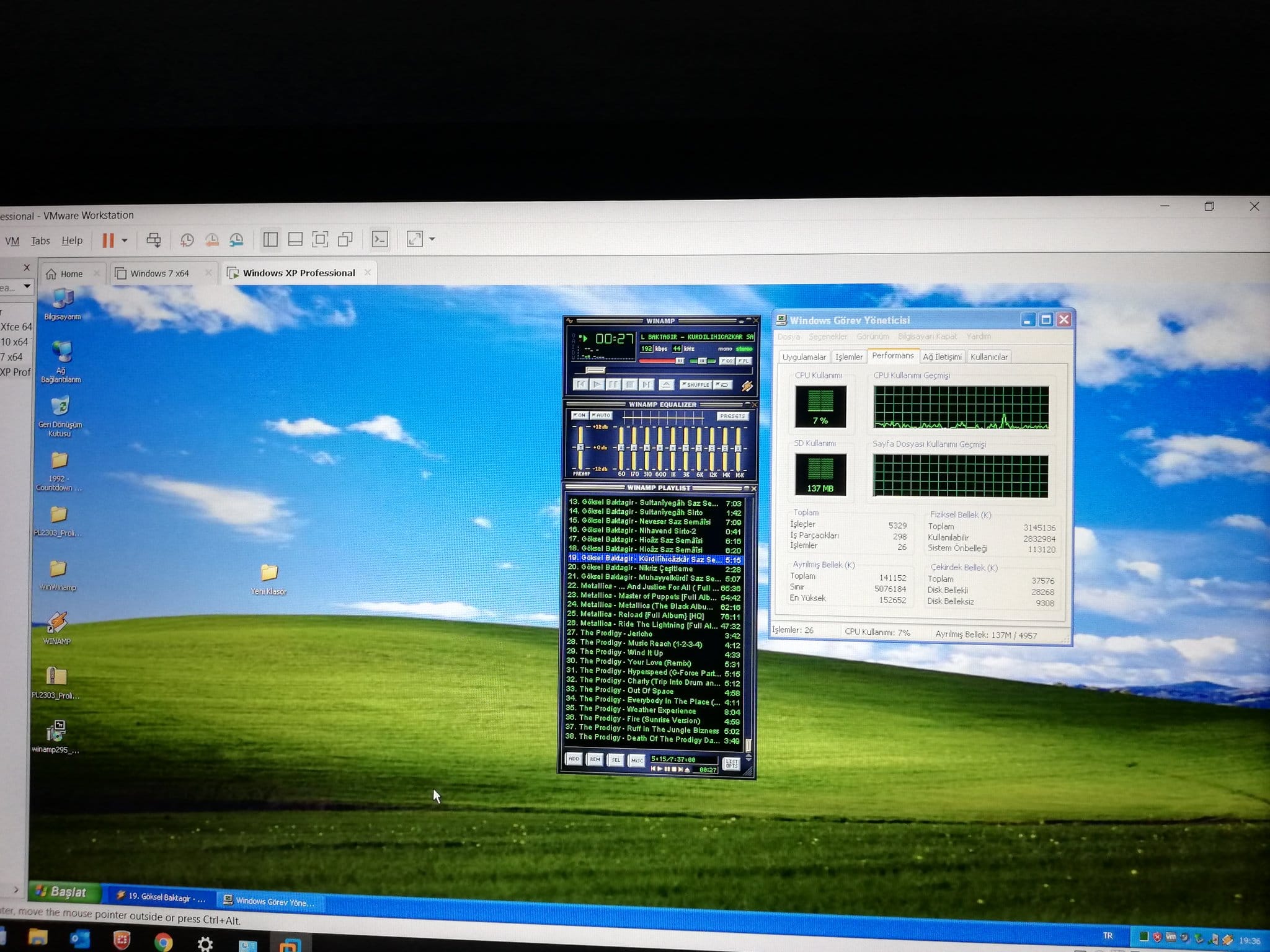
Windows XP'yi geçen tek grafik tabanlı OS aşağıdaki olmuştur.Htop ile görünen 91 MB ile en tepede!

Bir gün eski bir pc'de kullanmak isterseniz aşağıdaki configler işinize yarayacaktır.

Kurulum bittikten sonra öncelikle cihaz DHCP'den ip almıyor ise aşağıdaki şekilde DHCP'den boşta bir ip manuel vermeniz gerekecektir.

Aşağıdaki yönergeleri sırası ile takip ederek Statik IP verebilirsiniz. Tüm işlemleri root satırında yapmanız gerekmektedir.

İlk olarak netconfig komutu ile config işlemlerine başlıyoruz.

Cihaz domainde ise domain adını yazın yada WORKGROUP diyerek geçin.

local diyerek devam ediyoruz.

Static IP seçin.

DHCP'de yada modemde boşta bir ip adresi verin.

Ağınızdaki Netmask ne ise onu yazıyorsunuz.

Gateway adresini yazmanız gerekiyor.

Yes diyerek onaylayalım.

Burda yine OK'a tıklıyoruz.

Accept edelim.

En son bu ekranda OK'a tıkladıktan sonra, manuel olarak Statik IP ayarlamış olacaksınız.
Aşağıdaki komut ile interface bir kere restart etmeniz gerekiyor.

/etc/rc.d/rc.inet1 restart

route -n ve ifconfig ile ip aldığını görebilirsiniz.

PuTTY ile SSH Bağlantısı Config Ayarları : 

İlk olarak aşağıdaki ekranda SSHD servisini aktif hale getirmeniz gerekmektedir.

Sistem bölümünden System services yazan yere giriyoruz.
Yukarıdaki menüde sshd seçip onaylamanız yeterlidir.

Daha sonra yine root komut satırında aşağıdaki komut ile sshd ayarlarını editlemeniz gerekmektedir.

nano /etc/ssh/sshd_config

Aşağıdaki değerleri belirttiğim gibi düzenleyelim.

PermitRootLogin yes

PubkeyAuthentication yes

PasswordAuthentication yes

GSSAPIAuthentication yes
GSSAPICleanupCredentials no

UsePAM no

Bu üstteki ayarları nano ile editleyip save edip çıkıyoruz.

Son olarak yine root'da aşağıdaki komutu vererek servisi restart ediyoruz.

/etc/rc.d/rc.sshd restart 

Tüm bu işlemlerden sonra PuTTY ile linux makinenizin ip yazıp 22 porttan bağlanabilirsiniz.

Kalın sağlıcakla...

17 Haziran 2022 Cuma

Netdata Monitoring Tool

Herkese Merhabalar,

Bugünkü makalemde sizlere ücretsiz monitoring yazılımların birinden bahsedeceğim.Monitoring yazılımlarına örnek alternatif olarak zabbix kullanılıyor.Bunun dışında yine kendisine ücretsiz olarak kullanabileceğiniz Netdata yardımınıza koşuyor.Yazılımı test ettim gerçekten çok başarılı github tarafındanda desteklenmekte.Zabbix kadar uğraşmıyorsunuz.Her ne kadar zoru başarısız imkansız zaman alır desekte :) Ne demiş mevla zorlaştırmayın kolaylaştırın.Zaman en değerli şey, çağa ayak uydurmak için çok hızlı olmak gerekiyor..Hızlı olanı severim.Bu nedenle bu yazılımı şiddetle tavsiye ediyorum.


Kurulum için ihtiyacınız olan bir linux sunucusu o kadar.Aşağıdaki resmi sitesindeki makalesinden kurulum adımlarını tamamlayarak çok rahat kurabilirsiniz.

https://learn.netdata.cloud/docs/agent/packaging/installer/

Hatta docker, kubernete, macos gibi platformlarada kurabilirsiniz.

1- İlk etapta netdataclouda üye olmanız gerekecektir.Çünkü monitor edeceğiniz nod'ları eklemeniz için bu hesabınıza ihtiyacınız olacak.Sunucunuz açık iken hesabınız ile her yerden gerekli kontrolleri sağlamış olacaksınız.

2- Ben hızlıca ubuntu server kurduktan sonra aşağıdaki komutu çalıştırarak kurulumlarını sağladım.

wget -O /tmp/netdata-kickstart.sh https://my-netdata.io/kickstart.sh && sh /tmp/netdata-kickstart.sh

3- Kurduktan sonra aşağıdaki komut alarm conf dosyasını oluşturarak editlemenize yarayacak.

Root tarafta uygulayalım :

/etc/netdata/edit-config health_alarm_notify.conf

İsterseniz burdaki komut ile editleyere telegramdan size uyarı mesajları vermesini sağlayabilirsiniz.Bunun için telegramda öncelikle ilgili botfather ver ıd boot işlemlerini tamamlamanız gerekmektedir.

Örnek kurulum : https://www.youtube.com/watch?v=G30NRRrLQUg

Telegram Botfather tarafından alacağınız token ve idbot numaranızı bu health alarm conf dosyasına eklemeniz gerekmektedir.

Bundan sonra tek yapmanız gereken ekleyeceğiniz yani izleyeceğiniz linux sunucular var ise aşağıdaki komutu yine root tarafında komutu çalıştırıp kurmak olacak.


Alarmları editlemek için aşağıdaki komutları netdata sunucunuzdan düzenleyebilirsiniz.Hangi aralıklarda alarm vermesi gerektiğini ayarlaryabilirsiniz.

/etc/netdata/edit-config health.d/cpu.conf

nano  /usr/lib/netdata/conf.d/health.d/ram.conf


Bu alarm seçeneklerini aşağıdaki yerlerden nerde olduğunu alarak editleyebilirsiniz.


Daha sonra aşağıdaki gibi telagram uyarılarınız gelmeye başlayacaktır.


Aslına bakarsanız bir çok platformdan mail gelmesini sağlayabilirsiniz.Geniş bir yelpazaye sahip.

https://www.netdata.cloud/integrations/#notifications

Netdata sunucunuz ile windows server cihazlarınızıda takip edip monitor edebilirsiniz.


Bunuda editleyip ekledikten sonra bu alarm kontrol sistemi ana penceresinde sağ alt tarafa gelecektir.


19 Kasım 2019 Salı

Linux Mint ya da Ubuntu Printer Kurulumu

Öncelikle Kyocera Resmi Sitesinden Linux İçin Yazıcı Sürücüsü İndirilerek Kurulumu sağlanacaktır.
- Linux_8.1304_TASKalfa2551ci.zip
- Zipli dosyayı indirdikten sonra açalım içindeki PPD dosyasını göreceksiniz.Bunu daha sonra aşağıdaki ilerleyen adımlarda kuracağız.
- Mint başlat uygulama menüsünden Printers uygulamasınıda açtığımızda aşağıdaki menü gelmektedir.


Add yazan yeri tıklıyoruz.Aşağıdaki ekranda LDP /LPR Host or Printer yazan yeri tıklıyoruz.Host yazan yere MYQ sunucu adresi “192.168.x.x” yazıyoruz.Queue yazan kutucuğa “printer” yazıyoruz.


Forward yazan yeri tıklıyoruz.


Yukarıdaki ekranda“Provide PPD file” seçiyoruz ilk Kyocera resmi sitesinden indirdiğimiz açtığımız zipteki PPD dosyasını gösteriyoruz.Forward diyerek devam ediyoruz.


Aşağıdaki ayarlarda herhangi bir değişiklik yapmadan devam ediyoruz.


Yine aşağıdaki ekranda bir değişiklik yapmadan “Apply” diyerek kurulumu tamamlıyoruz.


Yine aşağıdaki ekranda bir değişiklik yapmadan “Apply” diyerek kurulumu tamamlıyoruz.


Son olarak aşağıdaki ekranda Location yazan yere sunucu adresi “192.168.x.x” yazılarak “Apply” diyerek kurulum süreci tamamlanacaktır.


Bundan sonra MYQ sunucu ayarları için test sayfası atılacaktır.Linux kullanıcı adı bilinmiyor ise MYQ admin panel tarafında log kısmında hata logu mavi olarak görülür şu kullanıcı çıktıyı alamadı diye burdan kullanıcı adı tespiti yapılır.


Yukarıdaki resimde MYQ admin panelinde kullanıcılar bölümünde kullanıcı bulunur.Takma ad yazan yere bu kullanıcı adı yazılarak kaydedilir.Bu şekilde kurulumlar tamamlanmış olacaktır.

23 Mayıs 2017 Salı

VirtualBox Usb Görmeme Sorunu


Re: getting usb to work with virtualbox?

·          
Postby yaye » Thu Nov 03, 2011 10:16 pm
Things may be different in the Main Edition of Mint but, in Linux Mint Debian Edition, I have VirtualBox installed with USB support. I installed the following packages via Synaptic:

virtualbox
virtualbox-dkms
virtualbox-guest-additions-iso
virtualbox-qt


sudo adduser <youruser> vboxusers


Linux'da Ağdaki Printer Paylaşımı

sudo dpkg -i kyodialog3.en_0.5-0_amd64.deb


Daha sonra:

domain\kullanıcı.adı
Şifre

11 Ocak 2017 Çarşamba

Linux System Monitoring


Linux System Monitoring

Linux/Unix sistemlerde, Memory, Hafıza, CPU gibi sistem kaynaklarının durumunu izlemek için birçok yazılım bulunuyor. Aşağıdaki paketler ile tek tek bu trafikleri izlemeniz mümkündür.

Memory(RAM) durumu: vmstat
Disk durumu: iostat
Ağ(Network) izleme: ifstat (# yum -y install ifstat)

1) Dstat: Memory, swap, load average, hafıza, CPU, interrupts, disk I/O, sockets, Ağ işlemleri gibi sunucu üzerindeki tüm durumları analiz etmede ve izlemede kullanabileceğiniz bir yazılımdır.

RHEL ve CentOS Kurulum;
# yum -y install dstat
# yum -y install nload

Debian Kurulum;
# apt-get install dstat

Dstat yardım dosyası ve kullanımı;
# dstat --help

Dstat sunucu üzerinde çalıştırmak için (CTRL+C ile Dstat'dan çıkabilirsiniz);
# dstat

Nload kullanımı;
# nload -t [time in milliseconds]
# nload -t 1000

Dstat default değerleri yanında Memory ve Swap kullanımını da görebilmek için;
# dstat -a -m

Dstat ile en çok Memory tüketen süreci görmek için;
# dstat -a -m -s -M topmem

Dstat Ağ trafiği ve TCP/UDP bağlantılarını görmek için;
# -a -m -s --tcp --udp

2) TOP: Sistem üzerinde kullanılan klasik Monitoring komutu ve yazılımıdır. Sunucuyu güncellemeniz yeterli TOP paketini ayrıca kurmanız gerekmez. Parametreleri;

# top -c: İşlemlerin yolunu kök dizinden itibaren gösterir. (Bir işlemin hangi klasör ve dosyalar altında çalıştığını bulmak için kullanılır)

# top -d: Ekrandaki işlem istatistiklerinin yenilenme süresini belirler. Top çalışırken "d" tuşuna basarak bir değer girebilirsiniz.

# top -q: Ekranı sürekli yeniler.

# top -s: Top komutunun güvenli modudur.

# top -i: Zombie ve bekleme durumda olan işlemler top komutu tarafından yok sayılır.

# top -H: Çalışmakta olan tüm işlemleri ayırt etmeksizin gösterir.

# top -b: Komut çıktısı yığın şeklinde ekrana verir.

# top -n: Top için çalışma süresi belirler (mesela 7 sn. sonra kapanması için top -n 7)

# top -p ProccessID: Sadece ID numarası verilen işlemlerin istatistiklerini sunar.

TOP komutundan sonra sunucuda birden fazla işlemci varsa 1 yazarak diğer işlemcilerin de CPU kullanımını görebilirsiniz. TOP ekranından çıkmak için Ctrl+C tuşunu kullanabilirsiniz. TOP işlemini arka planda çalıştırıp SSH üzerinden çalışmaya devam etmek için Ctrl+Z tuşunu kullanabilirsiniz, geri getirmek içinse # fg komutunu kullanabilirsiniz.

Load Average sunucunun yükü demektir. Genel olarak sunucunun CPU/RAM yükünden bahseder ve yüzdelik bir değer değildir. Üç değer ekrana verir. İlk değer sunucunun anlık durumudur. İkinci kısımdaki bilgi son 5 dakikalık, üçüncü kısımdaki ise son 15 dakikalık Load Average bilgisini bize verir.

Uptime: Sunucunun ne kadar süredir aktif olduğunu görebilirsiniz.
CPU(s): İşlemcinin anlık durumunu görebilirsiniz.
Tasks: Çalışan işlemlerin toplam sayısını verir.
MEM: İşlemin kullandığı anlık bellek (Ram) miktarı
Swap: Diskin Ram işlemi yapan kısmına ait olan istatistikleri verir.
PID: İşlem numarasıdır. Her işleme ait farklı işlem numaraları bulunmaktadır.
User: İşlemi çalıştıran kullanıcıyı belirtir.
PRI: İşlemin önem seviyesini belirtir.
SIZE: İşlemin sistemde kapladığı tüm belleğin KB cinsini verir.
TIME: İşlemin çalışma süresini belirtir.
Load Average: Sunucu yükünü sırayla 1-5-15 dk lık durumu gösterilir.Yüzdelik değer değildir.
COMMAND: işlemin komutunu veya kullandığı servisi gösterir.
PPID: Her görevin ana (Ebeveyn) işlem ID sidir.

Linux System Monitoring
Diğer Monitoring Yazılımlar;

1) Bmon
https://github.com/tgraf/bmon

2) NetHogs
github.com/raboof/nethogs

3) Iftop
en.wikipedia.org/wiki/Iftop
www.ex-parrot.com/pdw/iftop

4) Ntop
en.wikipedia.org/wiki/Ntop
github.com/ntop
www.ntop.org

5) Htop
en.wikipedia.org/wiki/Htop
github.com/hishamhm/htop

6) IPTraf: IP Network Monitoring
Debian kurulum komutu: # apt-get install iptraf
Örnek kullanım: # iptraf -i eth0
iptraf.seul.org

System Monitoring için CentOS(RHEL) Komutları

Detaylı Memory bilgisi;
# grep -i --color '^mem' /proc/meminfo

/Proc Dosya sistemi ve kullanımı;
# cat /proc/zoneinfo

Memory işlem listesi;
# less /proc/meminfo

Benzer komutları Sunucu Yönetimi için Kullanılan Linux Komutları yazısından takip edebilirsiniz.

Kaynaklar
github.com/dagwieers/dstat (Dag Wieers, Dstat)
dag.wiee.rs/blog
dag.wiee.rs/home-made/dstat
en.wikipedia.org/wiki/Top_(software) (Linux/Unix TOP)
www.syslogs.org


Kaynak :  burakavci